


اعلان گرم
محصولات موجود در این لینک، محصولات اصلی اپسون نیستند، بلکه محصولات سازگار با برندهای شخص ثالث هستند و جایگزین کارتریجهای اصلی اپسون میباشند.

کارتریجهای جوهر سازگار SC9 70 با جوهر کامل
برای اپسون SC9 70
کارتریج جوهر برای چاپگرهای Officejet Pro طراحی شده است. طراحی آن به گونهای است که چاپهای سریع خشک شونده و مقاوم در برابر لکه تولید میکند.
رنگهای ما تقریباً با نمونه اصلی مطابقت دارند و از آنجایی که به طرز باورنکردنی به نمونه اصلی نزدیک است، نیازی به تغییر پروفایل رنگ یا همتراز کردن خطوط نیست، دقیقاً مانند نمونه اصلی، به صورت Plug & Play قابل استفاده است.

دستورالعمل محصول
نام محصول: کارتریجهای جوهر سازگار
وضعیت: برای اپسون
شماره کارتریج: SC9 70
رنگ کارتریج: PBK، C، M، Y، MBK، LC، LM، LK، LLK، OR، GR
ظرفیت کارتریج: 700 میلی لیتر/کامپیوتر
نوع جوهر: جوهر مبتنی بر رنگدانه
نوع تراشه: تراشههای کارتریج پایدار نصب شده
مزیت: قابل اتصال و اجرا، مشابه کیفیت OEM
گارانتی: 1:1 هرگونه نقص را تعویض کنید
چاپگرهای مناسب
برای اپسون SC-P6050چاپگر (ژاپن)
کارتریج جوهر مشکی ۷۰۰ میلیلیتری

کارتریج جوهر مشکی مات ۷۰۰ میلیلیتری
کارتریج جوهر فیروزهای ۷۰۰ میلیلیتری

کارتریج جوهر مگنتا ۷۰۰ میلیلیتری

۷۰۰ میلیلیتر - کارتریج جوهر زرد

نصب شده با تراشههای کارتریج پایدار
کارتریج جوهر به همراه تراشه نصب شده است، کیفیت آن بسیار پایدار است. تراشهها مقدار دقیق سطح جوهر را نشان میدهند.

نحوه استفاده
تعویض کارتریجهای جوهر
قبل از شروع یک کار چاپ بزرگ، باید سطح جوهر خود را بررسی کنید. اگر یکی از کارتریجهای شما کم است، میتوانید قبل از شروع آن را تعویض کنید.
یا میتوانید صبر کنید تا جوهر تمام شود، کارتریج را تعویض کنید و سپس بدون هیچ گونه افت کیفیت چاپ، کار را ادامه دهید.
با این حال، بهتر است قبل از شروع یک کار چاپ بزرگ، کارتریج کم جوهر را تعویض کنید.
نحوه تعویض
قبل از شروع، مطمئن شوید که چاپگر روشن است. سپس این مراحل را برای تعویض کارتریج جوهر دنبال کنید:
۱. به رنگ کارتریجی که کم یا تمام شده است توجه کنید.
۲. دکمه جوهر را فشار دهید.
۳. پوشش جوهر را تا انتها باز کنید.

۴. سپس کارتریجی را که میخواهید تعویض کنید، فشار دهید. کارتریج بیرون میآید.

۵. کارتریج جوهر مصرف شده را از چاپگر خارج کنید.
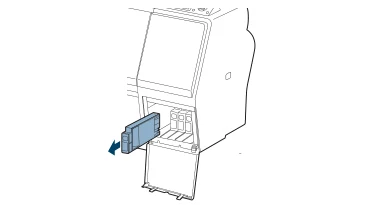
۶. مطمئن شوید که کارتریج جایگزین رنگ صحیحی دارد و آن را از بستهبندیاش خارج کنید.
قبل از نصب کارتریج، آن را به مدت ۵ ثانیه به آرامی تکان دهید.
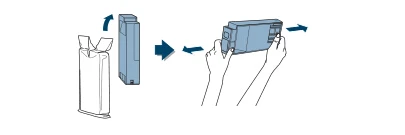
۷. کارتریج را طوری نگه دارید که فلش به سمت چاپگر باشد. سپس کارتریج را داخل شیار قرار دهید تا با صدای کلیک در جای خود قرار گیرد. آن را با فشار وارد نکنید.
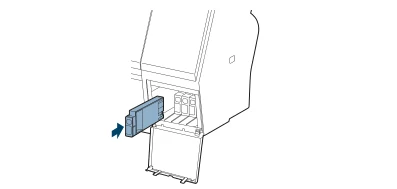
۸. پوشش جوهر را ببندید. پس از نصب کارتریج، چاپگر به حالت آماده (READY) خود باز میگردد.
دسته بندی محصولات
-

کارتریج جوهر سازگار S-7280 – S-7284 S-7313 ...
-

کارتریج جوهر PFI-701 برای چاپگر Canon imagePROGRAF
-

کارتریج جوهر S-6709-S-6712G/E برای رنگآمیزی ریسو...
-

کارتریج جوهر سازگار T1281-T1284 برای اپسون ...
-

کارتریج جوهر PFI-706 برای کانن iPF8300 8400 9400
-

300 میلی لیتر برای جوهر سازگار با تولید مجدد HP 766 ...


