


اعلان گرم
محصولات موجود در این لینک، محصولات اصلی اپسون نیستند، بلکه محصولات سازگار با برندهای شخص ثالث هستند و جایگزین کارتریجهای اصلی اپسون میباشند.

کارتریجهای جوهر سازگار با T511 - T516 به همراه جوهر کامل
تی۵۱۱ - تی۵۱۶
کارتریج جوهر برای چاپگرهای Officejet Pro طراحی شده است. طراحی آن به گونهای است که چاپهای سریع خشک شونده و مقاوم در برابر لکه تولید میکند.
رنگهای ما تقریباً با نمونه اصلی مطابقت دارند و از آنجایی که به طرز باورنکردنی به نمونه اصلی نزدیک است، نیازی به تغییر پروفایل رنگ یا همتراز کردن خطوط نیست، دقیقاً مانند نمونه اصلی، به صورت Plug & Play قابل استفاده است.

دستورالعمل محصول
نام محصول: کارتریجهای جوهر سازگار
وضعیت: برای اپسون
شماره کارتریج: T511 - T516
رنگ کارتریج: MBK، C، M، Y، LC، LM
ظرفیت کارتریج: ۲۲0 میلی لیتر/کامپیوتر
نوع جوهر: جوهر مبتنی بر رنگ، جوهر مبتنی بر رنگدانه، جوهر تصعید
نوع تراشه: تراشههای کارتریج پایدار نصب شده
مزیت: قابل اتصال و اجرا، مشابه کیفیت OEM
گارانتی: 1:1 هرگونه نقص را تعویض کنید
چاپگرهای مناسب
برای چاپگر EPSON Stylus Pro 10000CF 10600
کارتریج جوهر فیروزهای - ۵۰۰ میلیلیتر

کارتریج جوهر آبی روشن ۵۰۰ میلیلیتری

کارتریج جوهر افشان ۵۰۰ میلیلیتری

نصب شده با تراشههای کارتریج پایدار
کارتریج جوهر به همراه تراشه نصب شده است، کیفیت آن بسیار پایدار است. تراشهها مقدار دقیق سطح جوهر را نشان میدهند.

نحوه استفاده
تعویض کارتریجهای جوهر
قبل از شروع یک کار چاپ بزرگ، باید سطح جوهر خود را بررسی کنید. اگر یکی از کارتریجهای شما کم است، میتوانید قبل از شروع آن را تعویض کنید.
یا میتوانید صبر کنید تا جوهر تمام شود، کارتریج را تعویض کنید و سپس بدون هیچ گونه افت کیفیت چاپ، کار را ادامه دهید.
با این حال، بهتر است قبل از شروع یک کار چاپ بزرگ، کارتریج کم جوهر را تعویض کنید.
نحوه تعویض
قبل از شروع، مطمئن شوید که چاپگر روشن است. سپس این مراحل را برای تعویض کارتریج جوهر دنبال کنید:
۱. به رنگ چراغ Ink Out که روشن است یا چشمک میزند توجه کنید. این کارتریجی است که باید تعویض کنید.
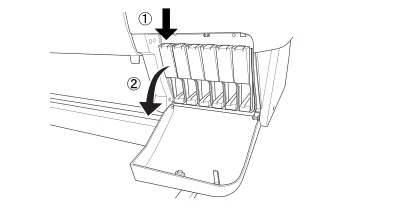
۲. فرورفتگی روی پوشش محفظه جوهر را فشار دهید تا قفل آزاد شود و پوشش باز شود. عبارت «INK COMPART. OPEN» روی صفحه نمایش ظاهر میشود.
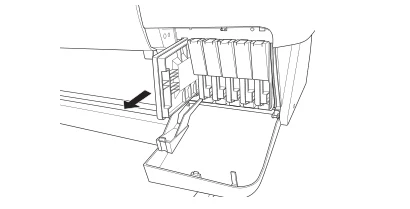
۳. شکاف حاوی کارتریج جوهر خالی (مربوط به چراغ INK OUT) را پیدا کنید. بالای گیره را فشار داده و آن را به جلو بکشید.
۴. کارتریج خالی را با دقت و مستقیماً از چاپگر بیرون بکشید.
۵. مطمئن شوید که کارتریج جایگزین رنگ صحیحی دارد و آن را از بستهبندیاش خارج کنید. قبل از نصب، کارتریج را به آرامی تکان دهید.

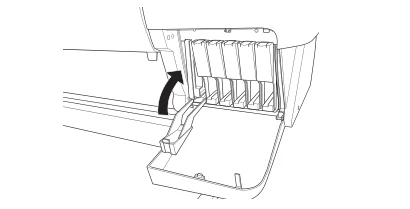
۶. کارتریج جوهر را طوری نگه دارید که علامت فلش در سمت چپ و به سمت پشت چاپگر باشد. سپس کارتریج جوهر را داخل شیار قرار دهید.
۷. گیره کارتریج را دوباره به بالا فشار دهید. مطمئن شوید که چراغ مربوط به اتمام جوهر خاموش میشود. سپس درب محفظه جوهر را ببندید.
دسته بندی محصولات
-

کارتریج جوهر افشان 965XL برای HP OfficeJet Pro 9010 9...
-

کارتریج جوهر sg400 سازگار برای دستگاه علف ارهای sg4 ...
-

کارتریج سازگار با 4 رنگ 712 برای طرح های اچ پی ...
-

کارتریج جوهر سازگار T1281-T1284 برای اپسون ...
-

کارتریج جوهر PFI 701-703 برای Canon Canon iPF 8...
-

کارتریج جوهر سازگار S-7250 – S-7253 FW2230 ...


